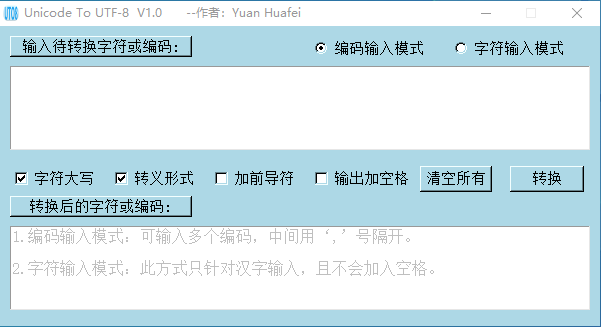
一.小工具界面
二.使用说明
1.编码输入模式
编码输入模式的使用方法如下所述:
例如:我们在 iconfont下载使用一个图标。
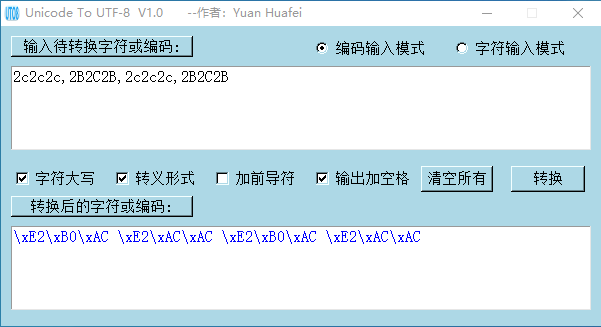
我们取得它的unicode编码为“#2c2c2c”,选择编码输入模式(注意:这里指的是unicode编码),在输入框中输入编码后点击转换按钮,即可获得对应的UTF-8编码“e2b0ac”。
下面的一些复选框选项的功能如下:
(1)【字符大写】选中后的结果将大写显示,比如“#2c2c2c”转换后为“E2B0AC”。
(2)【转义形式】选中后将输出转义形式“\xE2\xB0\xAC”,这在keil MDK中非常有用,在一些使用GB2312或GBK的编辑器中也很实用。
(3)【加前导符】选中后输出将会加上前导符“0x”,即“0xe2b0ac”,【转义形式】被选中后此选项将不会生效。
(4)【输出加空格】选中后输出的不同字符之间会加空格隔开,方便区分不同的字符,多个字符编码输入时将这个选项可能会很有用。
多个字符编码输入时需要使用“,”隔开(注意:是英文逗号),例如:“2c2c2c,2b2c2b,…”,输入不区分大小写。
2.字符输入模式
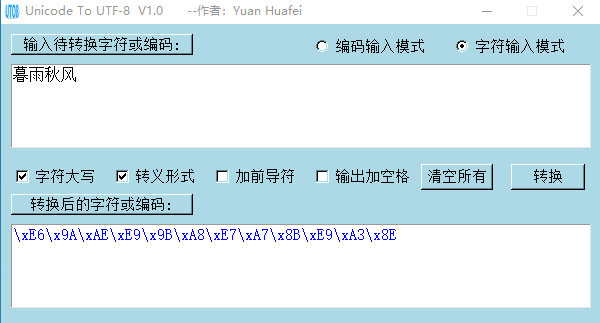
在字符输入模式下,则直接输入字符即可将中文字符转换为UTF-8编码,例如:输入“暮雨秋风”,点击转换则直接输出转换后的UTF-8编码“e69aaee99ba8e7a78be9a38e”。
(1)【字符大写】选中后的结果将大写显示“E69AAEE99BA8E7A78BE9A38E”。
(2)【转义形式】选中后将输出转义形式“\xe6\x9a\xae\xe9\x9b\xa8\xe7\xa7\x8b\xe9\xa3\x8e”。
在这个模式下后面两项设置无效,我们一般不会用到。